セットアップガイド
導入と設定
MotionBuilder Live Sync For Unity の導入から送受信設定までをまとめたセットアップガイドです。
Trial 版ではでは、キャラクター数は 1 人まで、Prop 数は 2 個まで同期可能です。それ以上の数を同期したい場合は Unlimited 版が必要です。
MotionBuilder Plugin のインストールlink
- Download ページから MotionBuilder のプラグインをダウンロード
- MotionBuilder が起動中の場合は終了
- ダウンロードした zip ファイルを解凍
- インストールする MotionBuilder のバージョンにあったプラグイン (MoBuLiveSyncTool.dll) を MotionBuilder のプラグインフォルダにコピー
MotionBuilder 2023 にインストールする場合、解凍したフォルダの 2023\MoBuLiveSyncTool.dll を MotionBuilder のプラグインフォルダ(例: C:\Program Files\Autodesk\MotionBuilder 2023\bin\x64\plugins)にコピーしてください。
MotionBuilder Plugin のインポートlink
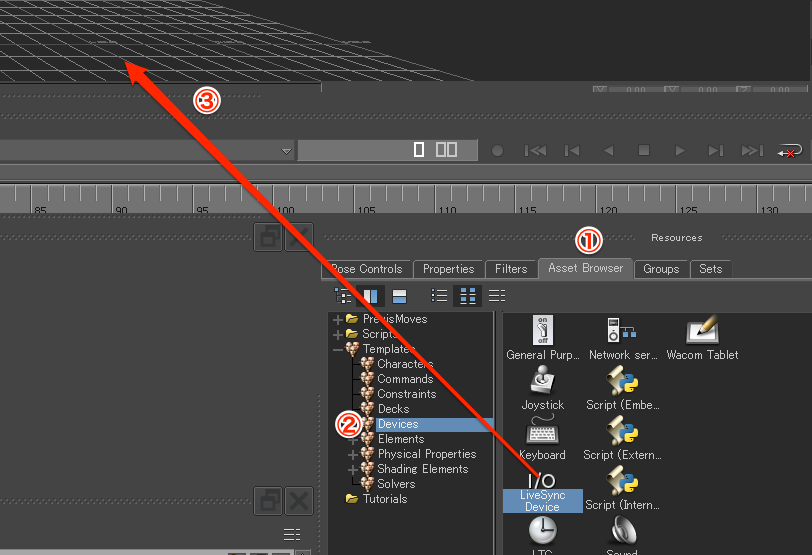
- MotionBuilder の Resources ウィンドウの Asset Browser タブをクリック
- Asset Browser の Templates > Devices をクリック
- Devices 内の "LiveSyncDevice" を Scene にドラッグ & ドロップ
- Navigator の Devices に追加されていればインポート成功しています
Unity に受信用ライブラリ追加link
Download ページの Unity のリンク、もしくは GitHub から Unity の受信用ライブラリをインストールします。
Unity Package Manager 経由でインストール
Github の Readme に記載している URL を Package Manager に追加し、インストールします。
https://github.com/nasshu2916/MotionBuilder-Live-Sync-Unity.git?path=/Assets/MoBuLiveSync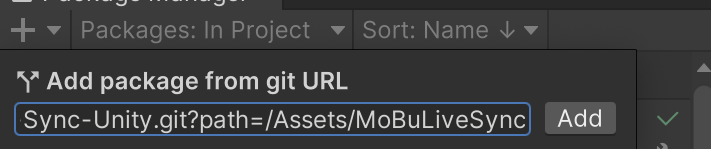
手動でインストール
GitHub から clone し、Assets/MoBuLiveSync を Unity プロジェクトに追加します。
MotionBuilder Plugin の設定link
Characters タブ
同期するキャラクターに関する設定を行います。
同期するキャラクターは MotionBuilder と Unity でボーンの回転角のオフセットが一致している必要があります。Unity の FBX Exporter で出力した FBX を MotionBuilder で使用することを推奨します。
キャラクターの追加
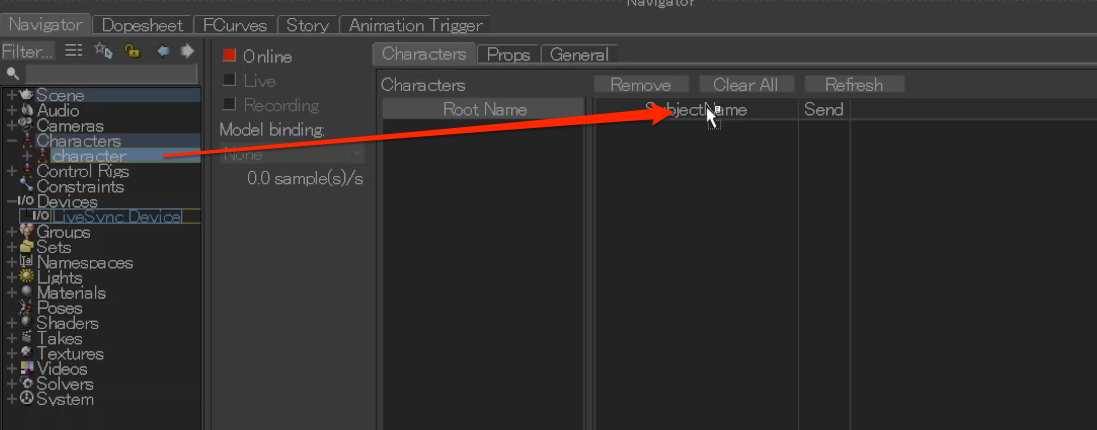
Navigator の Characters から characterize 済みの Character を table の header 部分にドラッグ & ドロップすることで同期する Character を追加できます。
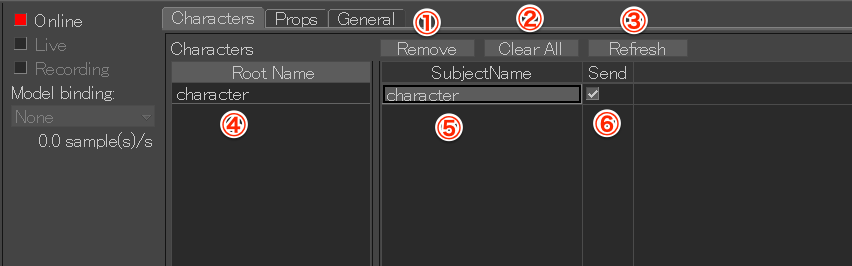
- "Remove" ボタンを押すと選択中の Character が削除されます。
- "Clear All" ボタンを押すと全ての Character が削除されます。
- "Refresh" ボタンを押すと Character 一覧が更新され、characterize 済みの Character 全てが追加されます。
- "Root Name" のカラムには追加した Character 名が表示されます。
- "Subject Name" のカラムには Unity で識別するための文字列が表示されます。Character 名が自動入力され、ダブルクリックで編集できます。
- "Send" のカラムは同期データ送信の ON/OFF を示します。
Unity 側は Subject Name で Character を識別するため、一意な文字列を入力してください。Characters と Props で Subject Name が重複しても問題ありません。
Props タブ
同期する Prop に関する設定を行います。
Prop の追加
Navigator の Scene から同期するノードを table の header 部分にドラッグ & ドロップすることで Prop を追加できます。
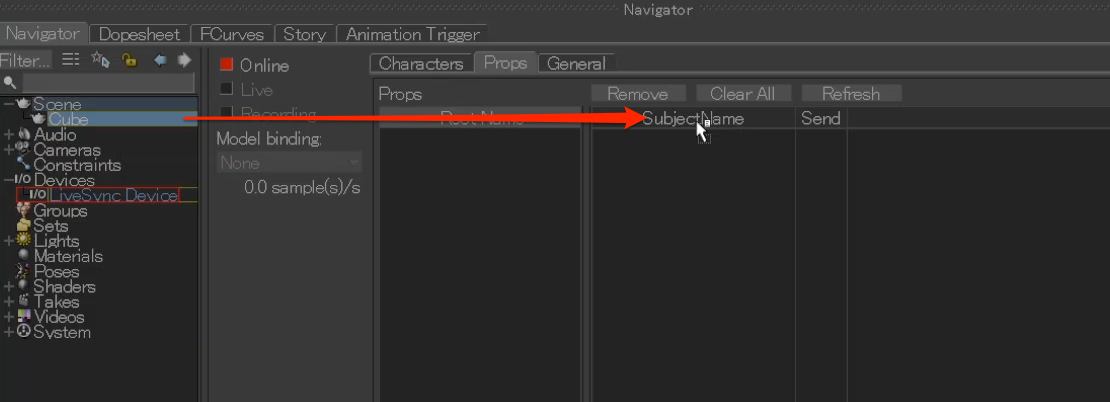
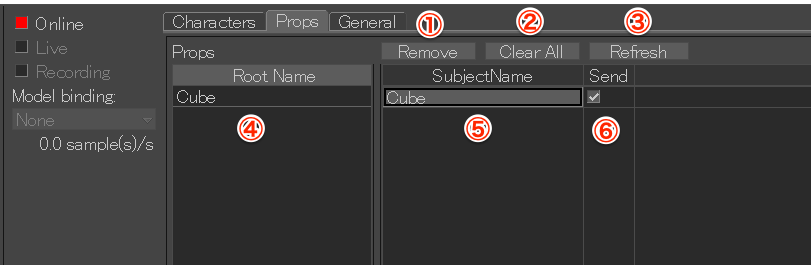
- "Remove" ボタンを押すと選択中の Prop が削除されます。
- "Clear All" ボタンを押すと全ての Prop が削除されます。
- "Refresh" ボタンを押すと Prop 一覧が更新されます。
- "Root Name" のカラムには追加した Prop 名が表示されます。
- "Subject Name" のカラムには Unity で識別するための文字列が表示され、ダブルクリックで編集できます。
- "Send" のカラムは同期データ送信の ON/OFF を示します。
Unity 側は Subject Name で Prop を識別するため、一意な文字列を入力してください。Characters と Props で Subject Name が重複しても問題ありません。
General タブ
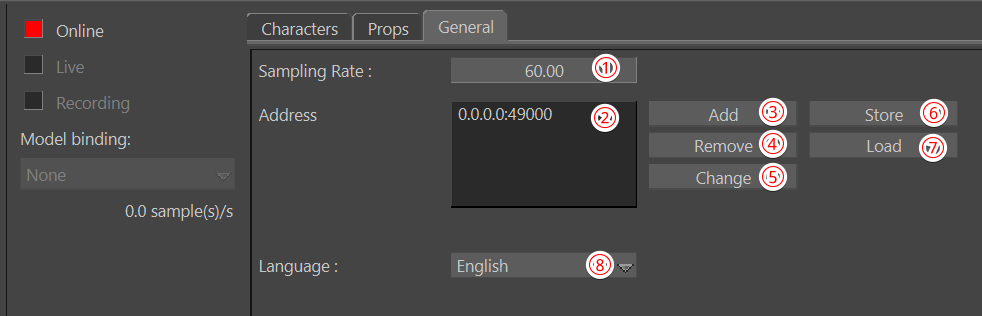
ツール全般の設定を行います。
- "Sample Rate" に送信データのサンプリングレートを入力(デフォルト 60)。
- "Address" に送信先 IP アドレスとポート番号が表示されます。
- "Add" ボタンで送信先を追加できます。 ※ IP アドレスとポート番号は [IPアドレス:ポート番号] の形式で入力してください。
- "Remove" ボタンを押すと選択中の送信先が削除されます。
- "Change" ボタンで選択中の送信先を変更できます。
- "Store" ボタンで送信先アドレス一覧を保存できます。
- "Load" ボタンで保存済みの送信先アドレス一覧を読み込みます。
- プルダウンから表示言語を変更できます。
データの送信設定、開始・停止link
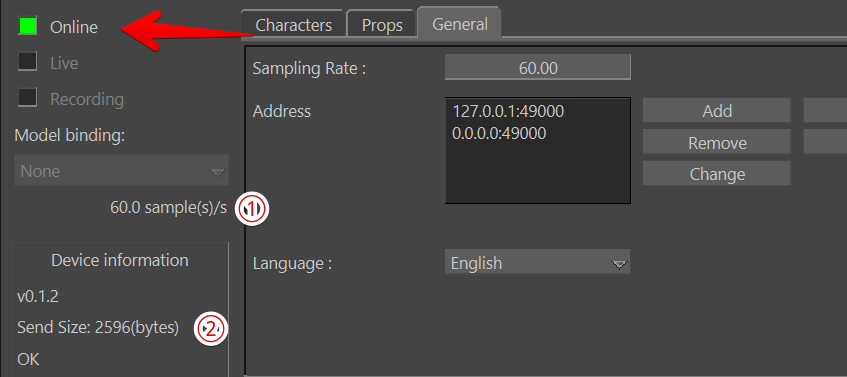
"Online" ボタンを押すことで Unity との同期を開始・停止できます。"Online" ボタンが緑色の場合は同期用データ送信中です。
① に同期用パケットの送信頻度、② に同期用パケットのサイズが表示されます。
MotionBuilder Plugin のその他機能link
FBX への保存、読み込み
FBX へ保存する際に device を含めることで以下のデータを保存、読み込みできます。
- Characters の設定
- Props の設定
- 送信先 Address の設定
Unity 側のセットアップlink
Receiver 追加
- Asset/MoBuLiveSync/Prefabs の MoBuLiveSyncReceiver.prefab を Scene に追加するか、MoBuLiveSyncManager.cs を GameObject に追加します。
- Inspector 上で受信するポート番号(default: 49000)を指定します。
- "Is Enable Receiver" のチェックボックスで受信するかを切り替えます。
エディタを再生すると、受信したデータサイズと受信したデータのサンプリングレートが Inspector 上に表示されます。受信した Characters / Props の SubjectName も表示されます。
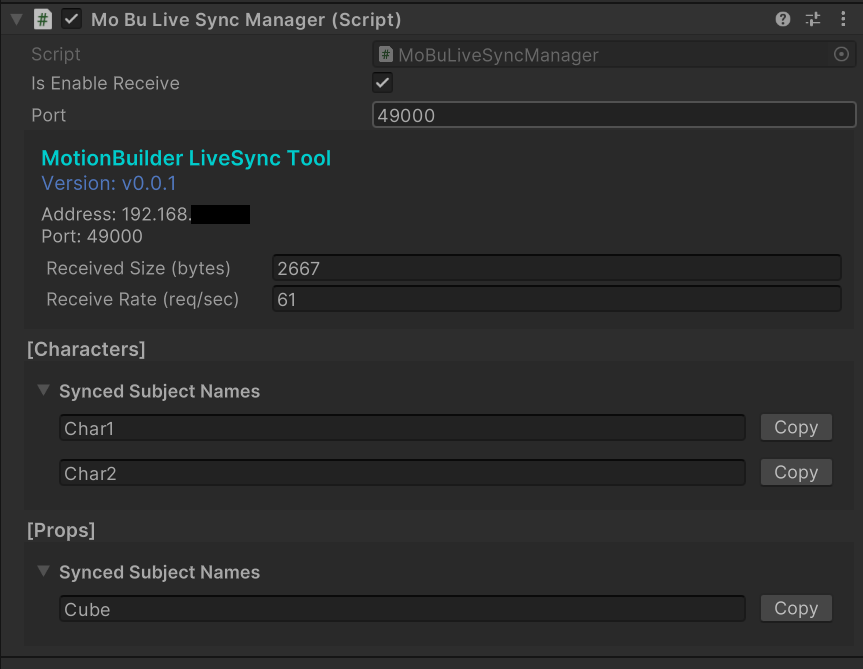
Character の設定
同期するキャラクタに LiveSyncCharacter.cs を追加するか、メニューから MBSync > Add Sync Character を選択して同期用スクリプトを追加します。

Inspector 上で以下の設定を行います。
- Live Sync Manager に Receiver を指定
- Subject Name に MotionBuilder から送られてくる識別文字列を入力
- Is Enable Sync で同期するかを選択
- Animator に同期するキャラクタの Animator を指定
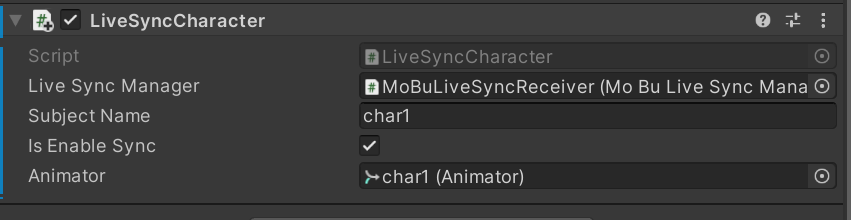
メニューから追加した場合、ContextMenu の Initialize LiveSyncCharacter を選択すると自動入力されます。
同期する Character の Animation Type は Humanoid にする必要があります。Mapping は MotionBuilder と合わせてください。
Prop の設定
同期したい GameObject に LiveSyncProp.cs を追加するか、メニューから MBSync > Add Sync Prop を選択して同期用スクリプトを追加します。
- Live Sync Manager に Receiver を指定
- Subject Name に MotionBuilder から送られてくる識別文字列を入力
- Is Enable Sync で同期するかを選択
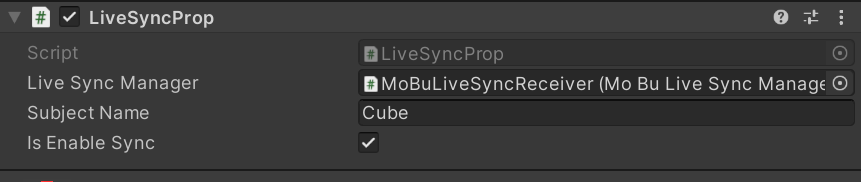
メニューから追加した場合、ContextMenu の LiveSyncProp を選択すると自動入力されます。